はじめに
M1 MacでLinuxを楽しむ方法について紹介したいと思います。
M1 MacでLinuxを直接インストールする手段として”Asahi Linux”と呼ばれるディストリビューションがあるものの、現状ではアルファ版の段階にあるため、今の時点では仮想環境がお勧めです。

お勧めの仮想化ソフト
では、仮想環境を使う場合にお勧めの仮想化ソフトとしてはいくつか選択肢があるものの、
個人ユースとしてはVMWare Fusion Playerがお勧めです。
詳しくは以下の記事で取り上げているので、見てください。
VMWare Fusion Playerのインストール
VMWAre Fusion Playerはこちらのサイトからダウンロードできます。

個人ユースは無料なものの、ユーザー登録が必要です。
ユーザー登録は公式サイトのこちら↓のリンクから可能です。
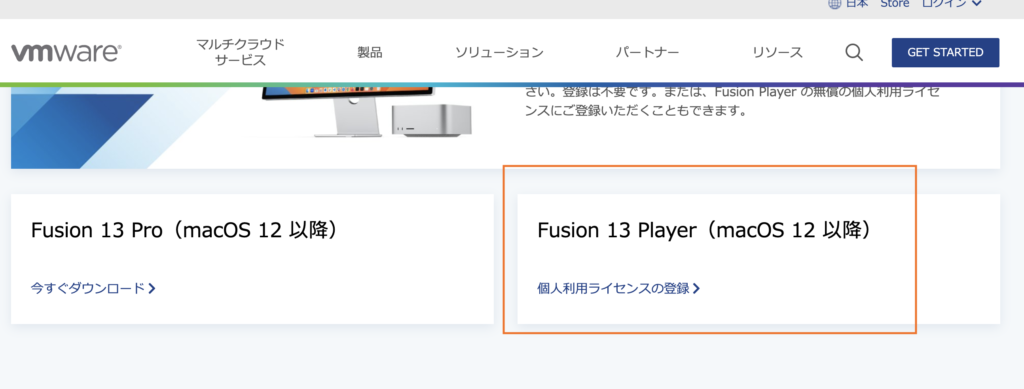
※企業での利用のためにはProライセンスの購入が必要なのでご注意ください.
ライセンスキーが取得できるので、インストール後に入力しましょう。
お勧めのディストリビューション
さて、M1 Mac上で動かすのにお勧めのディストリビューションを紹介します。
M1 Macはarm64アーキテクチャなので、Intelではなく、arm64のisoを使う必要があります。
Ubuntu
まず、デスクトップ向けには最も有名なディストリビューションであるUbuntuです。
Ubunutの特徴は以下です。
- ユーザーフレンドリー: Ubuntuは、使いやすさに焦点を当てたディストリビューションで、新規ユーザーに非常に適しています。デスクトップ環境にはGNOMEやKDEなどが選択できますが、通常は自社開発のUnityやGNOMEデスクトップを提供しています。
- 長期サポート (LTS): Ubuntuは定期的なリリースと、長期サポート (LTS) バージョンを提供しており、特にサーバーやエンタープライズ環境で安定性が求められる場合に適しています。
- Debianベース: UbuntuはDebianをベースにしており、Debianの安定性と独自の機能を組み合わせています。
Ubuntuはサーバー用にはarm64のisoが用意されていますが、デスクトップ用には用意がありません。
そのため、まず、サーバー用をインストールして、そこにデスクトップ環境を導入します。
- ここからisoをダウンロード&インストールしてください
2. インストールが終わったら以下のコマンドでデスクトップ環境を導入します
sudo apt-get -y install ubuntu-desktop
インストール後、再起動してください。
Debian
さて、Ubuntuは上記の通りインストールに一手間かかるので、個人的にお勧めなのはDebianです。
Debianの特徴は以下です。
- 安定性: Debianは非常に安定したディストリビューションで、安定性とセキュリティに重点を置いています。新しい機能やソフトウェアの最新版よりも、安定性を重視するユーザーに適しています。
- コミュニティ駆動: Debianプロジェクトはコミュニティ駆動型で、多くのボランティアが開発に貢献しています。このため、新しい機能の追加やアップデートは比較的遅めです。
- パッケージ多様性: Debianは数千ものパッケージを提供しており、多くのアーキテクチャをサポートしています。そのため、異なる用途やプラットフォームに適したバリエーションを多く提供しています。
Debianは公式サイトでarm64のデスクトップ用のイメージを配布しています。
debian12のarm64イメージであれば、↓にあります。

あとは普通にインストールするだけです。
GNOMEの標準デスクトップですが、シンプルで使いやすいです。
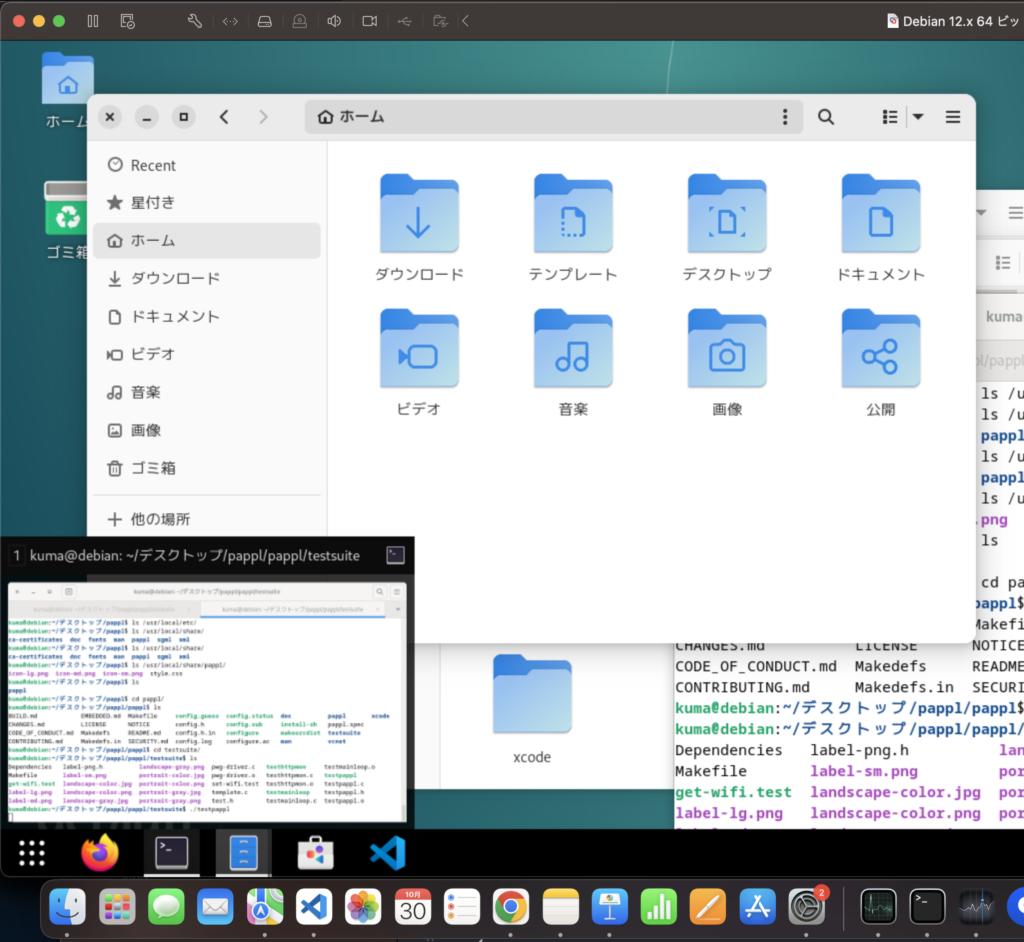
ちなみに、標準でも十分使いやすいですが、個人的にはWindows風のタスクバーを導入しています。
詳細は以下のサイトをご確認ください.
Fedora
さて、最後はFedoraです。
Fedoraの特徴は以下です。
Fedora:
- 最新のソフトウェア: Fedoraは、比較的新しいソフトウェアパッケージを提供することで知られています。新しいテクノロジーと機能を最速で提供することを目的としており、最新のカーネル、デスクトップ環境、アプリケーションを含んでいます。
- Fedora Workstation: デスクトップユーザー向けに設計されており、GNOMEデスクトップ環境をデフォルトで提供しています。Fedora Workstationは、開発者とクリエイティブプロフェッショナルに向けたもので、使いやすさとパフォーマンスに焦点を当てています。
- RPMパッケージ管理: FedoraはRPMパッケージ管理システムを使用しており、RPMパッケージフォーマットを使ったソフトウェアのインストールと管理が行われます。
FedoraもDebianと同じくarm64のパッケージが提供されているため、インストールは極めて簡単で、普通にGUIを使ってインストールするだけです。